
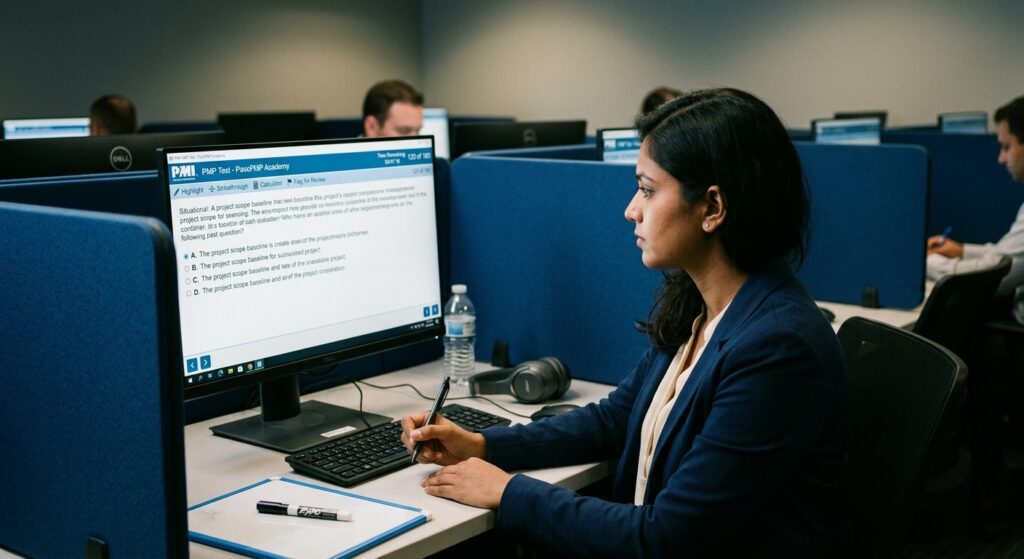
Passer l’examen Project Management Professional (PMP)® est une étape majeure, mais l’anxiété du jour J ne provient pas toujours des questions elles-mêmes. Pour de nombreux candidats, le manque de familiarité avec l’environnement d’examen Pearson VUE, les règles strictes de verrouillage des sections et les outils intégrés peut faire perdre de précieuses minutes.
Pour vous aider à vous sentir totalement en confiance avant de passer le test, voici un guide complet, étape par étape, de chaque phase et fonctionnalité que vous rencontrerez lors de l’examen PMP sur Pearson VUE.
Phase 1 : Accueil & Configuration du système
Étape 1 : Écran de bienvenue et aperçu
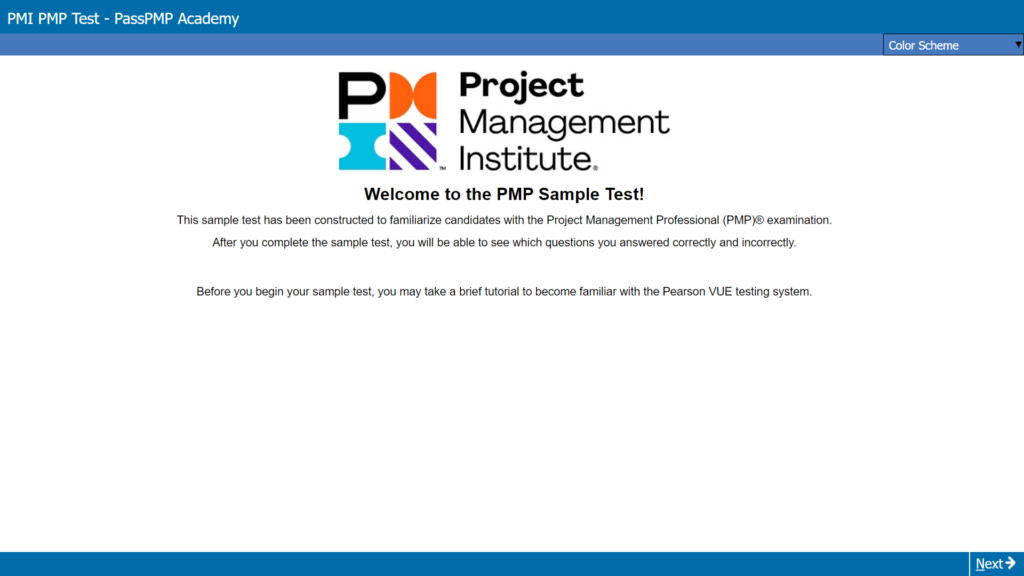
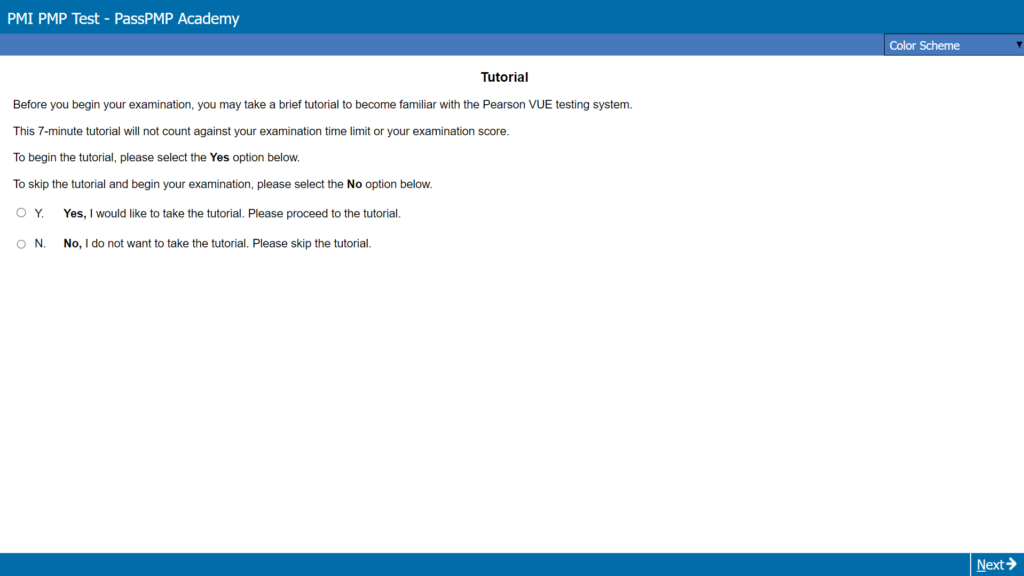
Étape 2 : Tutoriel système (Optionnel)
Phase 2 : Moteur d'examen & Outils intégrés
Étape 3 : Interface des questions & Barre d'outils
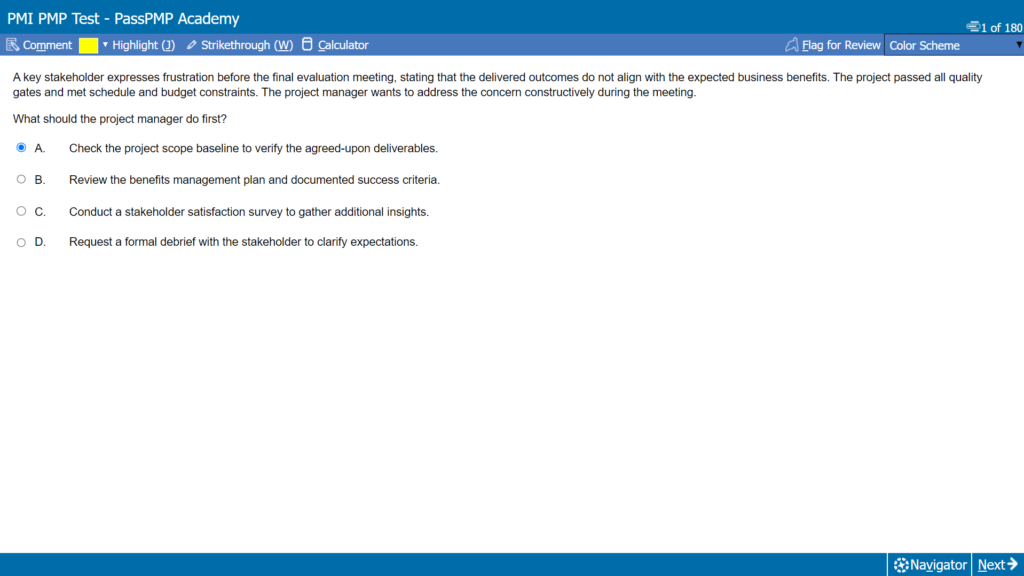
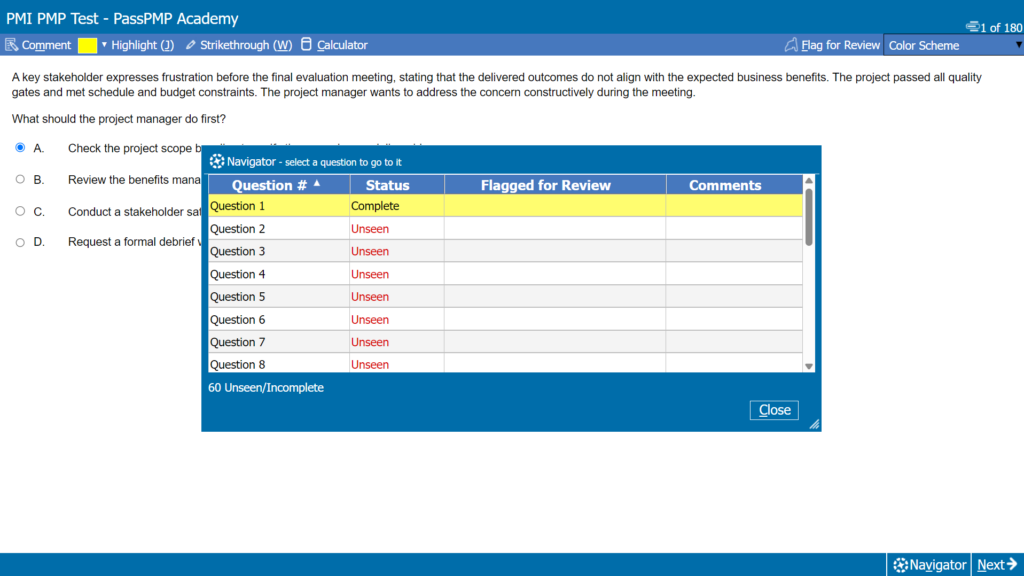
L’interface principale de l’examen propose une disposition épurée avec une barre d’outils en haut. Maîtrisez ces outils essentiels pour progresser plus rapidement :
Barrer / Rayer (W) : Rayez les choix manifestement incorrects pour réduire visuellement vos options.
Surligner (J) : Surlignez les phrases clés dans les longs énoncés situationnels pour garder les détails critiques en évidence.
Calculatrice intégrée : Une calculatrice standard sous forme de pop-up pour vos calculs de formules de base.
Marquer pour révision (Flag) : Marquez les questions difficiles pour y revenir avant de valider la section en cours.
Jeu de couleurs : Ajustez le contraste de l’arrière-plan pour réduire la fatigue visuelle.
Étape 4 : Le navigateur pop-up (Navigator)
A tout moment pendant une section active, cliquer sur le bouton Navigateur ouvre une grille sous forme de pop-up affichant les 60 questions de votre bloc actuel.
Le Navigateur donne le statut en temps réel de chaque question :
Complet (Complete) : Questions auxquelles vous avez répondu.
Incomplet (Incomplete) : Questions laissées sans réponse.
Non vu (Unseen) : Questions que vous n’avez pas encore atteintes.
Marqué (Flagged) : Questions signalées pour révision ultérieure.
Vous pouvez cliquer sur n’importe quel numéro de question dans le Navigateur pour y accéder directement.
Phase 3 : Pauses entre les sections & Verrouillage des sections
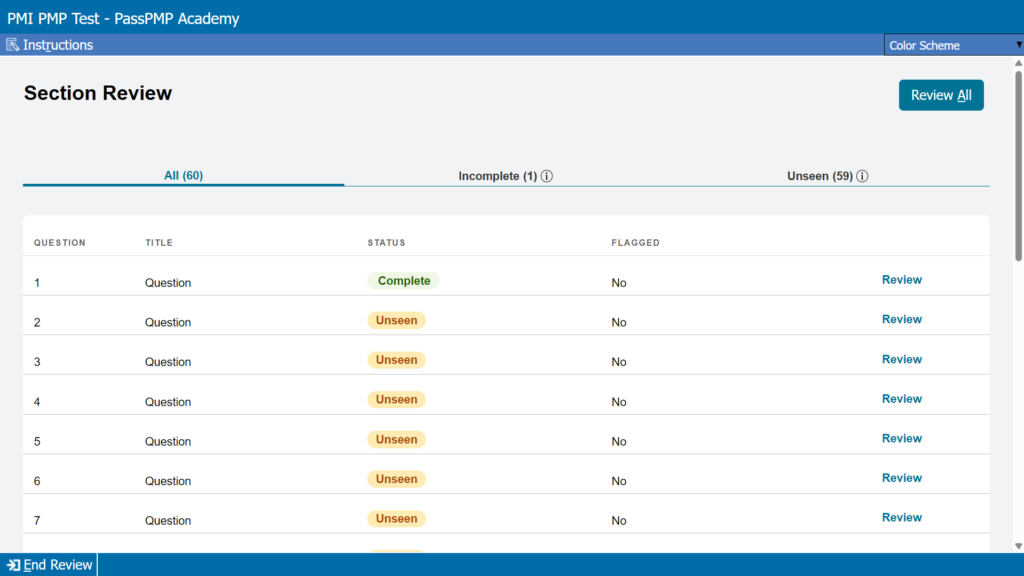
Étape 5 : Écran de révision de section
Étape 6 : Invite de pause optionnelle de 10 minutes
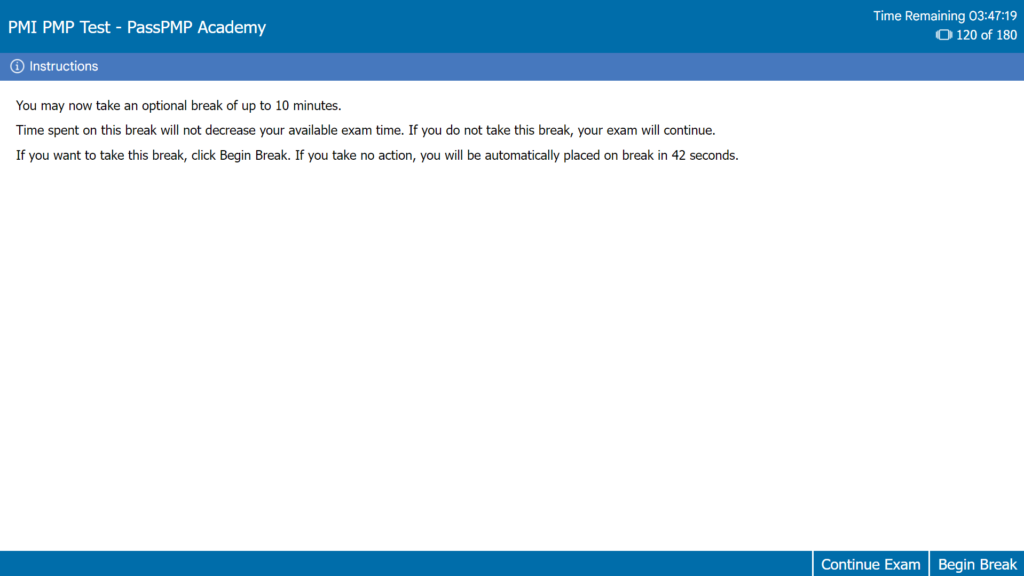
Une fois la révision d’une section terminée et validée, le système vous propose une pause optionnelle de 10 minutes.
Gestion du temps : La pause de 10 minutes n’est pas déduite de votre temps d’examen restant.
Démarrage automatique : Si vous ne faites aucune action sous 60 secondes, la pause se déclenche automatiquement.
Étape 7 : Décompte de la pause active
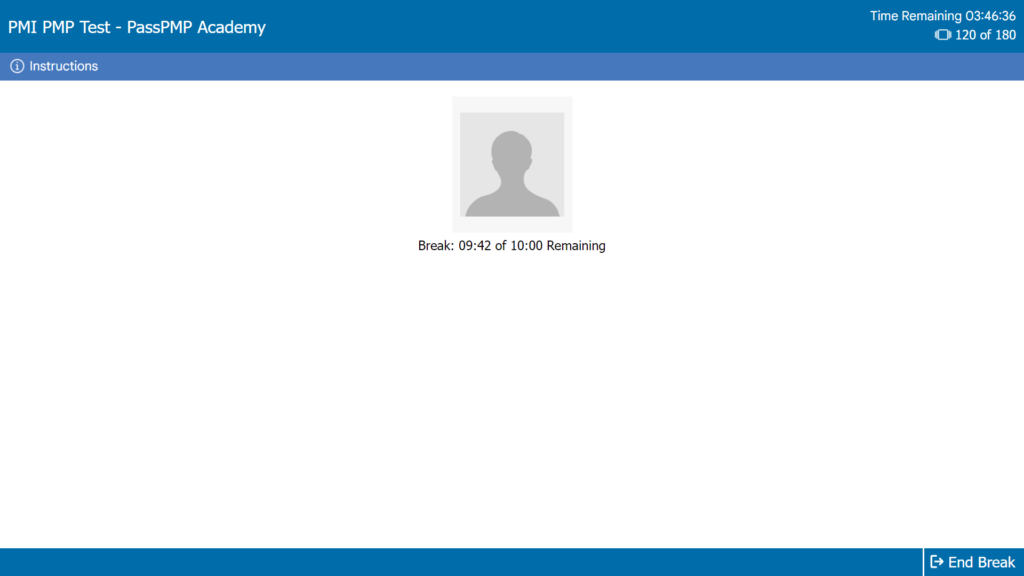
Règle critique : Une fois qu’une section de 60 questions est soumise et que vous entrez en pause, vous ne pouvez plus revenir sur ces questions. À votre retour, la section précédente est définitivement verrouillée et la section suivante commence.
Phase 4 : Soumission finale de l'examen
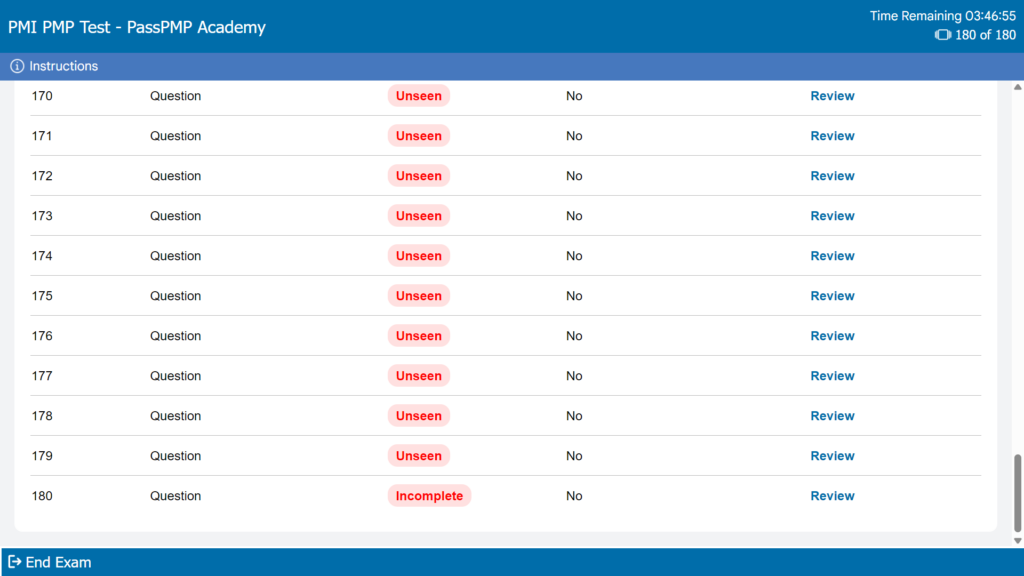
Étape 8 : Révision finale & Soumission
Lorsque vous terminez la troisième et dernière section de 60 questions (question 180), vous atteignez le tableau de bord de révision finale. Une fois que vous avez vérifié que toutes les questions ont reçu une réponse, cliquer sur Fin de l’examen (End Exam) met fin définitivement à la session d’examen et soumet vos réponses pour la notation.
S'entraîner sur le vrai moteur avant le jour J
Ne perdez pas de précieuses minutes d’examen à chercher où se trouvent les boutons ou comment se déclenchent les pauses. PassPMP Academy reproduit fidèlement l’environnement complet d’examen, avec le barrage de texte, le surlignage, les mécanismes de verrouillage de section et le navigateur pop-up pour vous aider à gagner en rapidité et en confiance bien avant le jour J.
Aucun compte requis. Un clic pour commencer.